Konfigurations-Assistent
Navigation: Konfiguration > Konfigurations-Assistent
Der Konfigurations-Assistent bietet einen geführten, schrittweisen Prozess zur Ersteinrichtung des Geräts. Er führt den Bediener durch die wichtigsten Einstellungen — von der Sprachauswahl und Passwortvergabe über die Netzwerkanbindung bis hin zur Zeitsynchronisation und Fernwartung — in einer logischen Reihenfolge. Der Assistent ist für die Erstinbetriebnahme oder nach einem Zurücksetzen auf Werkseinstellungen vorgesehen. Erfahrene Anwender, die einzelne Parameter anpassen möchten, können den Assistenten überspringen und jede Einstellung direkt auf der jeweiligen Seite konfigurieren (z. B. IP-Konfiguration, Datum & Uhrzeit, Weiterleitung).
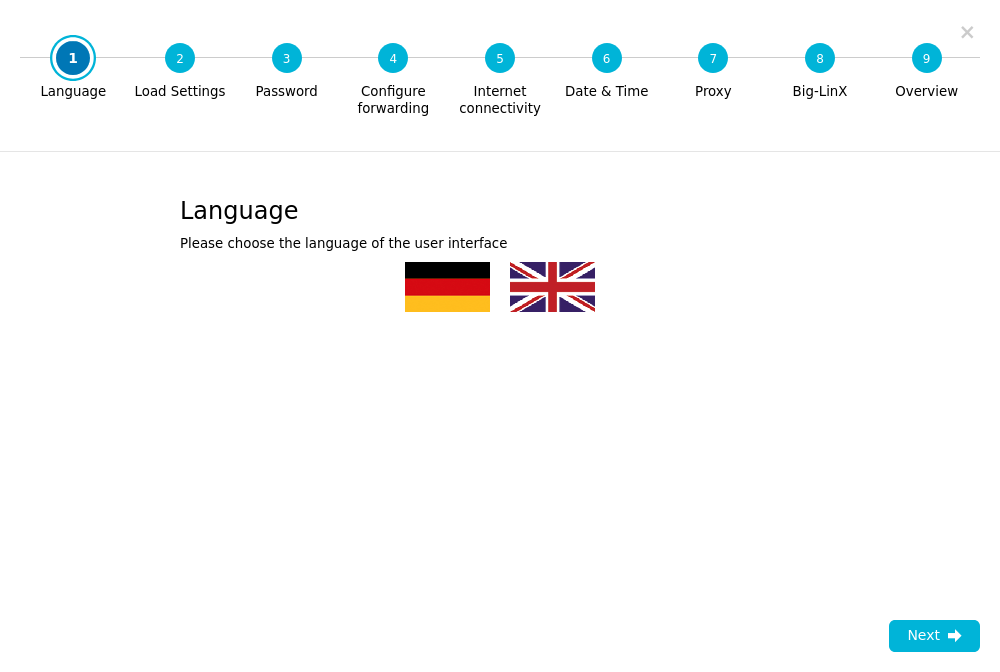
Schritte
Der Assistent besteht aus neun aufeinanderfolgenden Schritten. Über die nummerierte Navigationsleiste am oberen Rand des Dialogs kann zwischen den Schritten gewechselt werden. Jeder Schritt kann unabhängig bearbeitet werden; die Einstellungen werden am Ende des Assistenten gesammelt übernommen.
Schritt 1 — Sprache
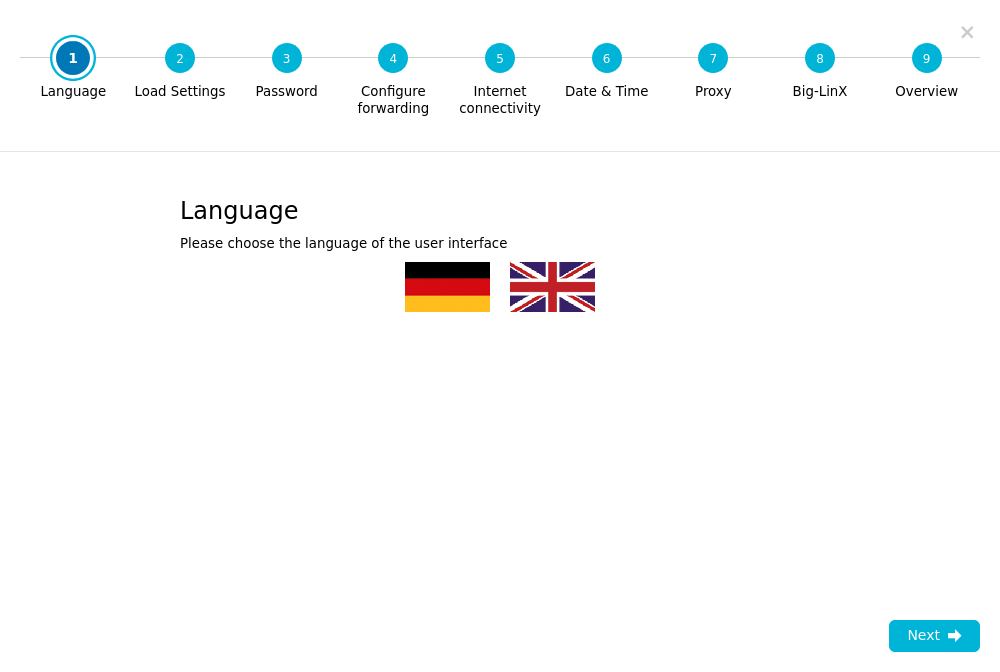
Wählen Sie die Sprache für das Webinterface. Zur Auswahl stehen Deutsch und Englisch. Diese Einstellung wirkt sich auf alle Menüs, Beschriftungen und Tooltips im gesamten Webinterface aus.
Schritt 2 — Einstellungen laden
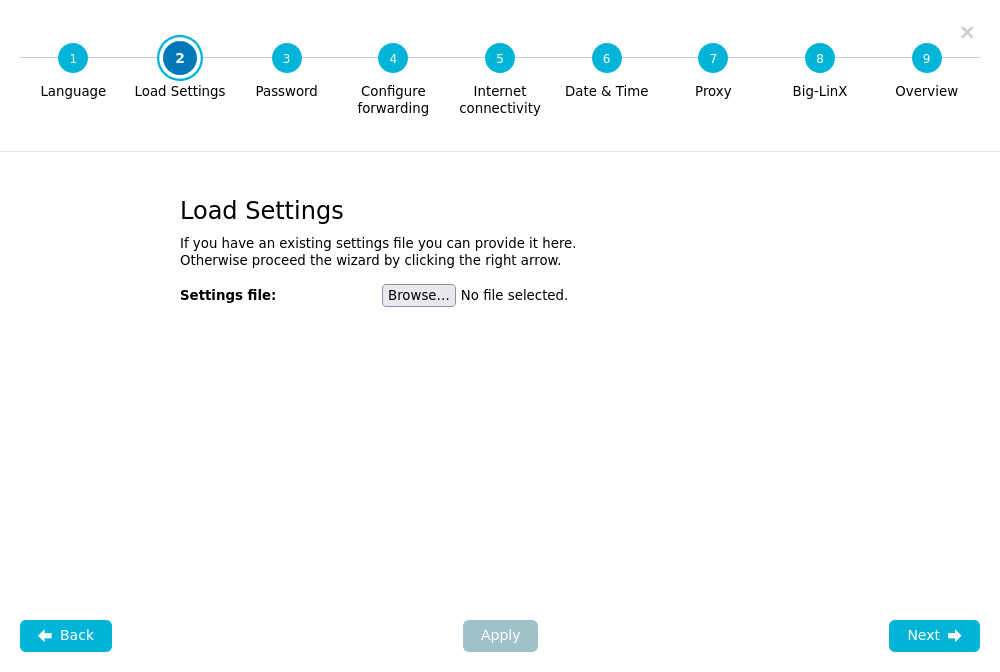
Laden Sie eine vorhandene Konfigurations-Sicherungsdatei auf das Gerät. Dies ist nützlich bei der Inbetriebnahme mehrerer Geräte mit einer einheitlichen Konfiguration oder bei der Wiederherstellung einer zuvor gespeicherten Konfiguration. Wenn keine Sicherungsdatei vorhanden ist, überspringen Sie diesen Schritt und fahren Sie mit der manuellen Konfiguration fort. Konfigurations-Sicherungen können auf der Seite Sicherung erstellt und verwaltet werden.
Schritt 3 — Passwort
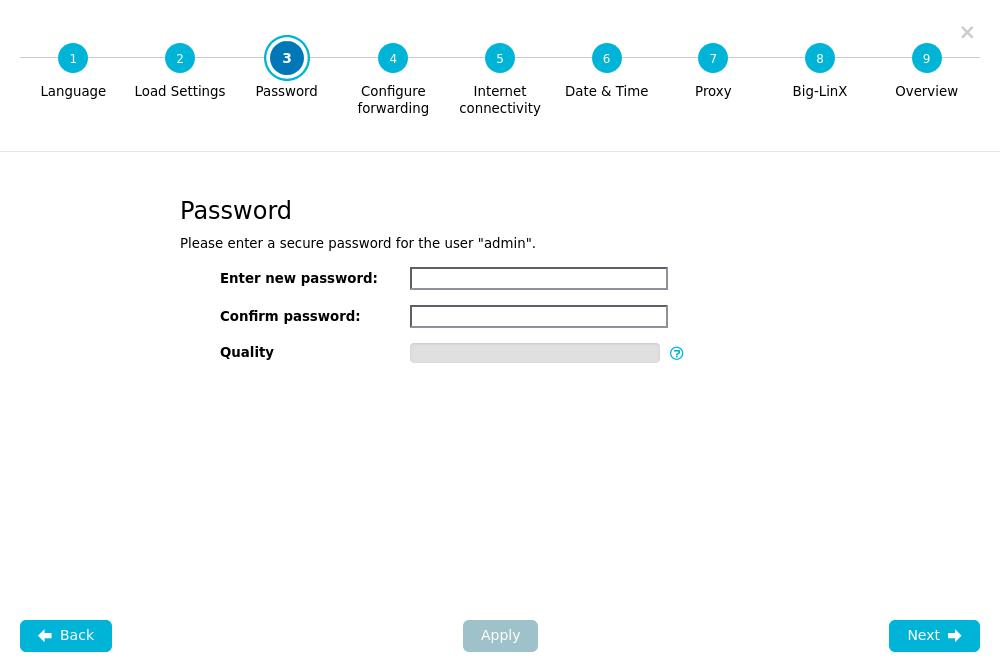
Vergeben Sie ein neues Passwort für das Administratorkonto. Das werkseitige Standardpasswort muss vor dem produktiven Einsatz des Geräts geändert werden.
Es werden nur qualitativ hochwertige Passwörter akzeptiert. Passwörter werden hinsichtlich ihrer Gesamtstärke und Widerstandsfähigkeit gegen Erraten bewertet, nicht allein anhand fester Zeichenregeln. Verwenden Sie eine lange, einzigartige Passphrase oder ein zufällig generiertes Passwort. Vermeiden Sie Namen, Datumsangaben, gängige Wörter, Tastaturmuster und einfache Substitutionen wie „Password1!". Die Passwortstärke wird mit zxcvbn geprüft, dem gleichen Bewertungsansatz, der auch von KeePassXC verwendet wird.
ACHTUNG
Ändern Sie bei der Erstinbetriebnahme immer das Standardpasswort. Die Verwendung des werkseitigen Standardpassworts im Produktivbetrieb stellt ein erhebliches Sicherheitsrisiko dar.
Schritt 4 — Weiterleitung konfigurieren
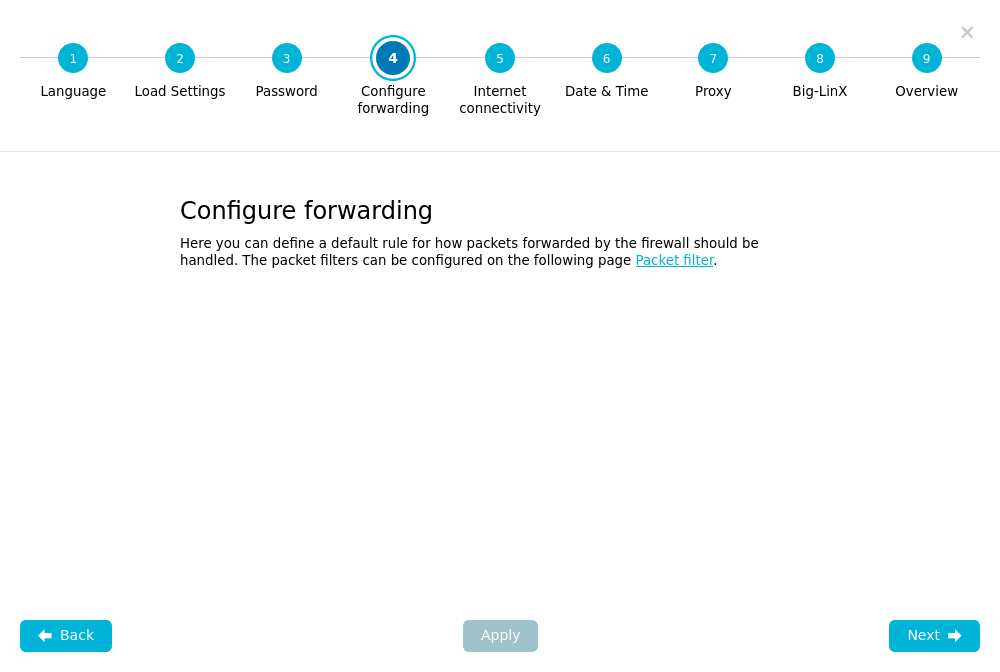
Konfigurieren Sie Portweiterleitungsregeln, um externen Zugriff auf Dienste auf der LAN-Seite des Geräts zu ermöglichen. Dieser Schritt bietet eine vereinfachte Oberfläche für die gängigsten Weiterleitungsszenarien. Für erweiterte Weiterleitungskonfigurationen verwenden Sie nach Abschluss des Assistenten die Seite Weiterleitung.
Schritt 5 — Internetverbindung
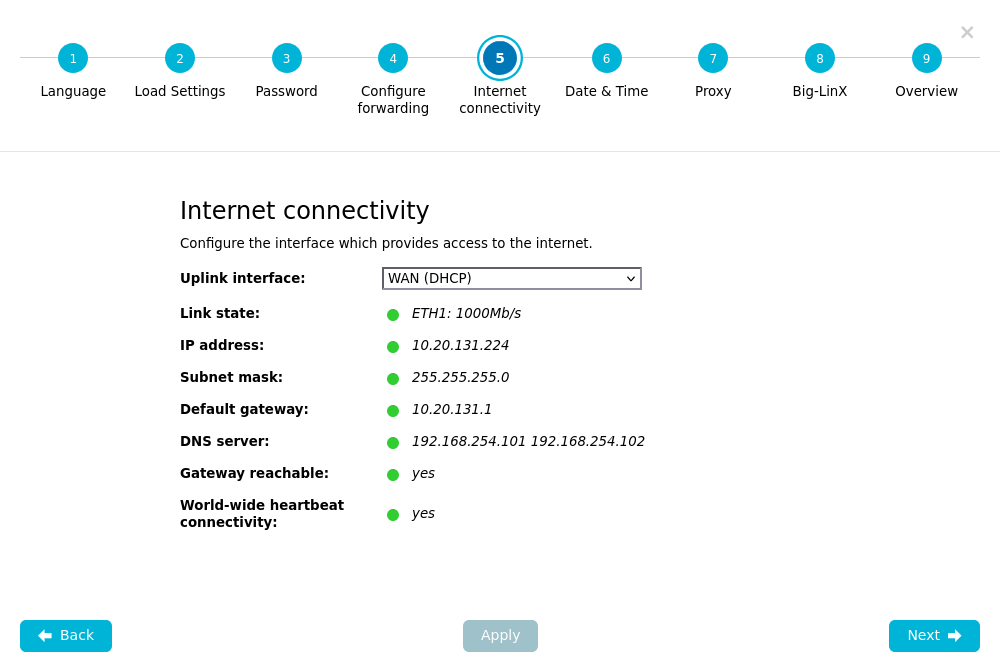
Konfigurieren Sie die WAN-Schnittstelleneinstellungen für den Internetzugang. Je nach Verbindungsart geben Sie die erforderliche IP-Adresse, Subnetzmaske, Gateway und DNS-Server-Informationen ein. Die verfügbaren Einstellungen entsprechen denen auf der Seite IP-Konfiguration.
WWAN-Einstellungen (Mobilfunk)
Hinweis
Die in diesem Abschnitt beschriebenen WWAN-Einstellungen (Mobilfunk) sind nur bei Geräten mit optionalem WWAN-Modem verfügbar. Diese Einstellungen werden auf Geräten ohne Mobilfunk-Hardware nicht angezeigt.
Wenn das Gerät mit einem WWAN-Modem ausgestattet ist, können in diesem Schritt die folgenden Mobilfunkverbindungsparameter konfiguriert werden:
- PIN
- Die persönliche Identifikationsnummer der eingelegten SIM-Karte.
ACHTUNG
Nach drei falschen PIN-Eingaben wird die SIM-Karte gesperrt, bis eine PUK (Personal Unblocking Key) zur Vergabe einer neuen PIN eingegeben wird. Wird die PUK zehnmal falsch eingegeben, ist die SIM-Karte dauerhaft gesperrt. Die PUK wird nicht auf dem Gerät gespeichert. Überprüfen Sie die PIN vor dem Übernehmen der Konfiguration.
- PUK
- Die PUK bzw. PUC (Personal Unblocking Key/Code) ermöglicht das Entsperren einer SIM-Karte und die Vergabe einer neuen PIN, nachdem die PIN dreimal falsch eingegeben wurde.
- Provider APN
- Name des Zugangspunktes für paketbasierte Dienste des Mobilfunkanbieters.
- Benutzername
- Benutzername zur Authentisierung beim APN (falls vom Provider gefordert).
- Passwort
- Passwort zur Authentisierung beim APN (falls vom Provider gefordert).
Schritt 6 — Datum & Uhrzeit
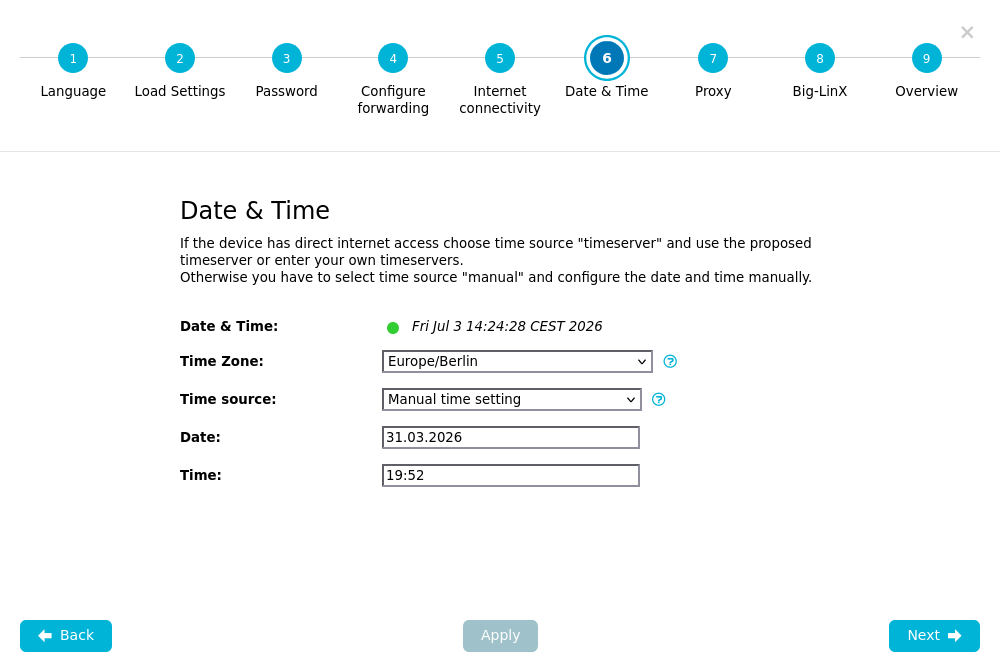
Konfigurieren Sie die Systemuhr und die Zeitzone. Korrekte Zeiteinstellungen sind unerlässlich für Protokollzeitstempel, Zertifikatsvalidierung und geplante Aufgaben.
- Zeitzone
- Wählen Sie die passende Zeitzone für den Installationsort. Diese Einstellung gilt sowohl für die manuelle Datumseingabe als auch für die NTP-synchronisierte Zeit.
ACHTUNG
Nach einer Änderung der Zeitzone wird ein Neustart des Systems empfohlen.
- NTP-Dienst
- Über das Network Time Protocol (NTP) wird die lokale Uhr mit der Uhr des ersten erreichbaren NTP-Servers synchronisiert. Alternativ können Datum und Uhrzeit manuell eingestellt werden. Für die detaillierte NTP-Server-Konfiguration verwenden Sie die Seite Datum & Uhrzeit.
Schritt 7 — Proxy
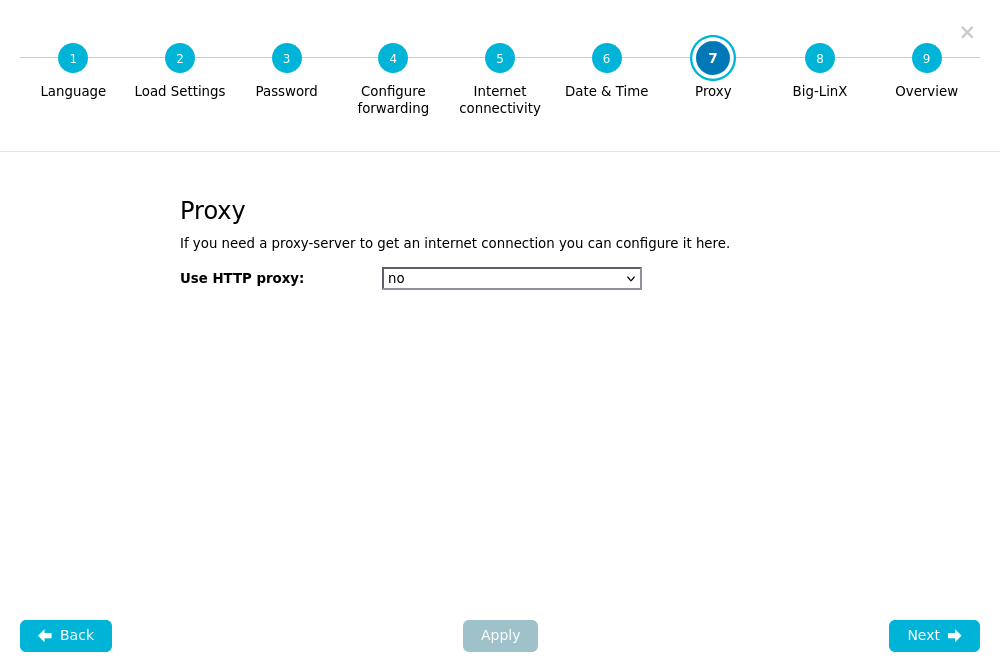
Konfigurieren Sie HTTP-Proxy-Einstellungen, wenn der Internetzugang über einen Proxy-Server geleitet werden muss. Dies ist in Unternehmensnetzwerken üblich, in denen der direkte Internetzugang eingeschränkt ist. Für die detaillierte Proxy-Konfiguration verwenden Sie die Seite HTTP-Proxy.
Schritt 8 — Big-LinX
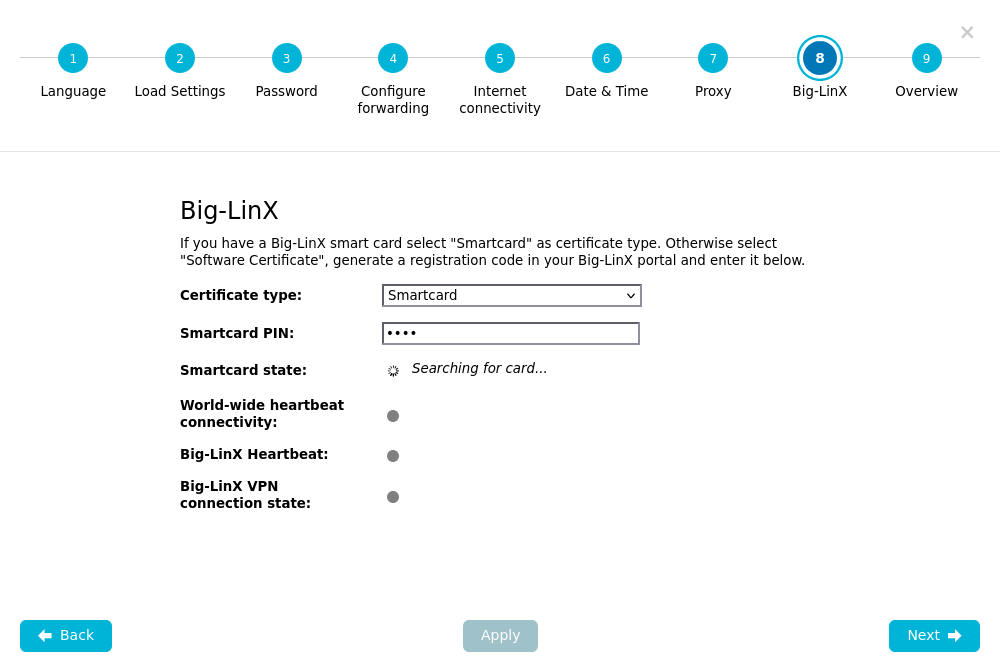
Konfigurieren Sie die Verbindung zur Big-LinX Fernwartungsplattform. Big-LinX ermöglicht sicheren Fernzugriff auf das Gerät und das angeschlossene LAN-Netzwerk über einen verschlüsselten VPN-Tunnel. Für die detaillierte Big-LinX-Konfiguration verwenden Sie die Seite Big-LinX.
- Zeitsynchronisation via Big-LinX
- Bei Aktivierung wird die lokale Zeit automatisch mit der Big-LinX-Serverzeit synchronisiert, wenn die Abweichung mehr als 60 Sekunden beträgt. Dies bietet eine alternative Zeitquelle, wenn NTP-Server nicht erreichbar sind.
Schritt 9 — Übersicht
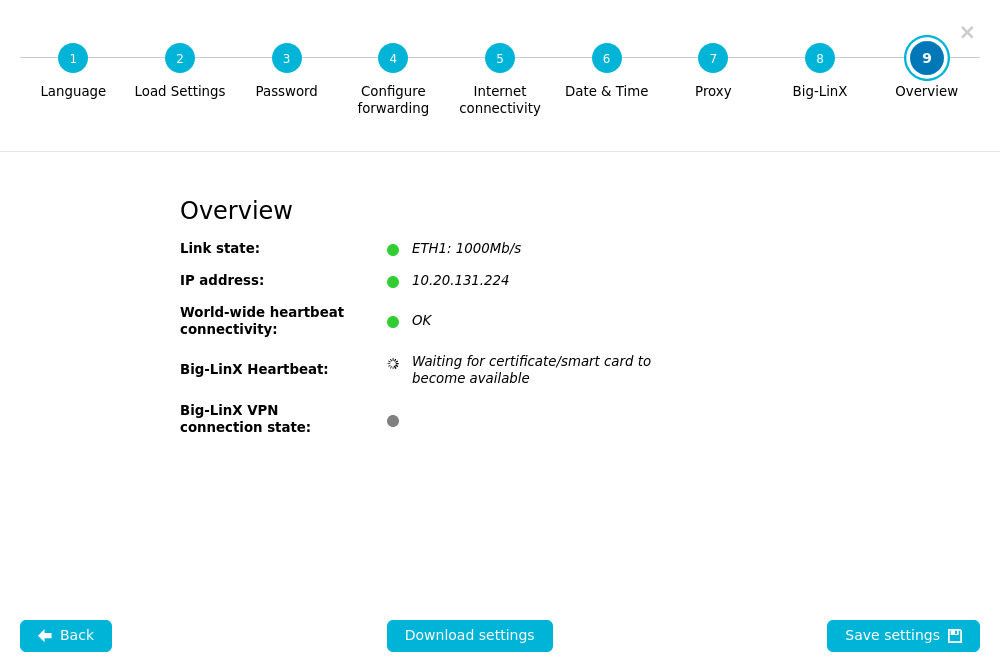
Zeigt eine Zusammenfassung aller in den vorherigen Schritten konfigurierten Einstellungen an. Überprüfen Sie die Konfiguration sorgfältig vor dem Übernehmen. Nach Bestätigung werden die Einstellungen auf das Gerät geschrieben. Um die Konfiguration dauerhaft über Neustarts hinweg zu sichern, speichern Sie sie über die Seite Speichern.