Remote Capture
Navigation: Diagnose > Remote Capture
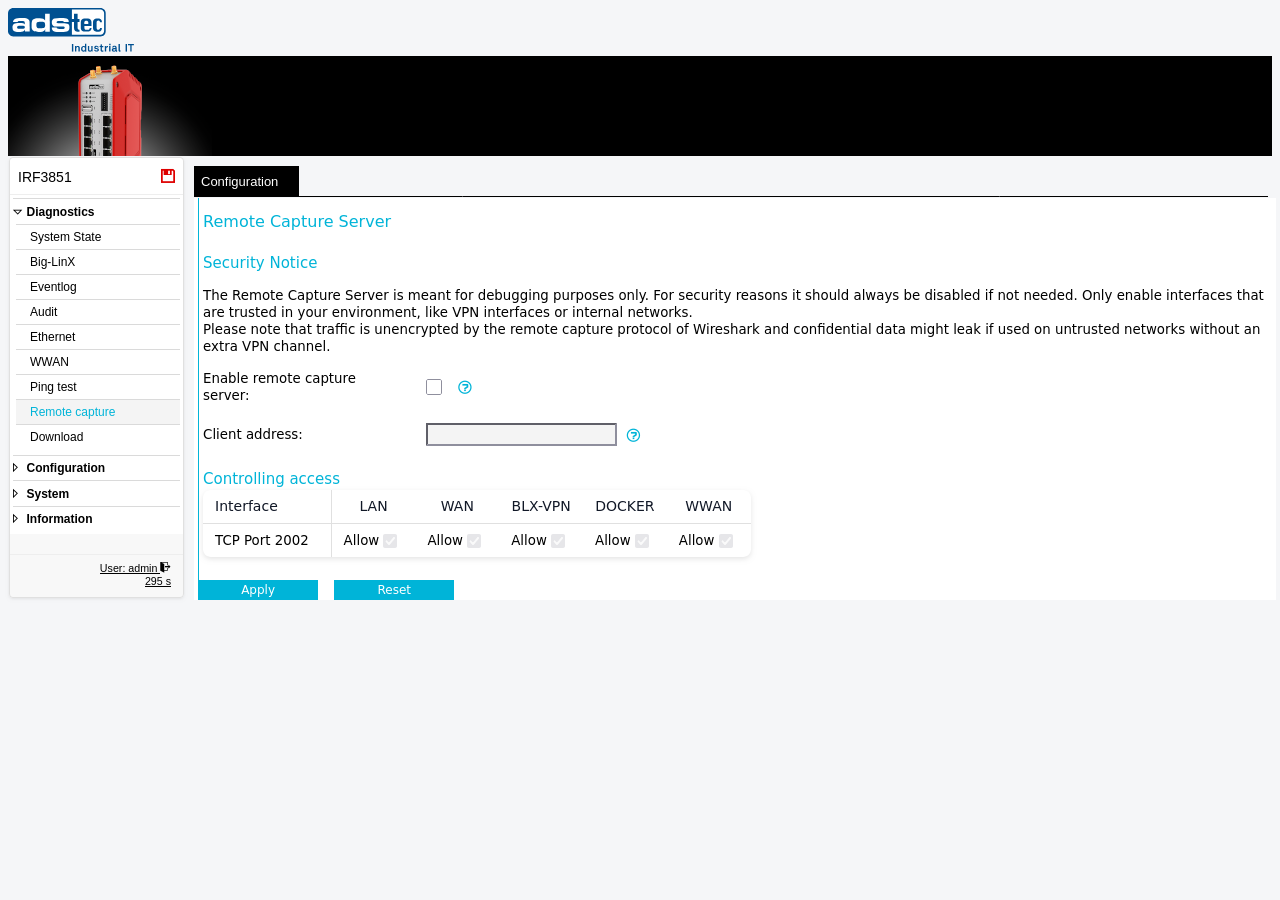
Die Seite Remote Capture konfiguriert den integrierten Remote-Capture-Server auf dem Gerät. Bei Aktivierung ermöglicht dieser Server einem Netzwerkanalyse-Tool wie Wireshark, den Live-Datenverkehr auf den Netzwerkschnittstellen des Geräts über das rpcap-Protokoll auf TCP-Port 2002 aus der Ferne mitzuschneiden. Dies ist nützlich für die Diagnose von Netzwerkproblemen, die Überprüfung von Firewall-Regeln oder die Inspektion von Datenflüssen, ohne physischen Zugang zum Gerät oder einen Mirror-Port zu benötigen. Es ist jeweils nur eine Mitschnitt-Sitzung gleichzeitig möglich.
Sicherheit
Der Remote Capture Server ist ausschließlich für Debugging-Zwecke vorgesehen. Das rpcap-Protokoll unterstützt keine Authentifizierung — jeder Client, der den Server-Port erreichen kann, kann eine Mitschnitt-Sitzung starten. Darüber hinaus wird der mitgeschnittene Datenverkehr unverschlüsselt zwischen dem Gerät und dem Analyse-Tool übertragen. Wenn die Capture-Verbindung über nicht vertrauenswürdige Netzwerke führt, können vertrauliche Daten aus den mitgeschnittenen Paketen offengelegt werden. Aktivieren Sie den Dienst aus diesen Gründen nur temporär während einer aktiven Diagnose und deaktivieren Sie ihn unmittelbar danach. Erlauben Sie den Zugriff nur auf Schnittstellen, die in Ihrer Umgebung vertrauenswürdig sind, wie VPN-Schnittstellen oder interne Netzwerke. Falls Remote Capture über ein nicht vertrauenswürdiges Netzwerk verwendet werden muss, leiten Sie den Capture-Datenverkehr durch einen VPN-Tunnel.
Einstellungen
Remote Capture Server
- Aktiviere Remote-Capture-Server
- Aktiviert den rpcap-Server auf TCP-Port 2002. Bei Deaktivierung akzeptiert das Gerät keine Remote-Capture-Verbindungen. Aus Sicherheitsgründen sollte dieser Dienst immer deaktiviert sein, wenn er nicht benötigt wird.
- Client-Adresse
- IP-Adresse des erlaubten Clients. Dieses Feld muss angegeben werden — der Server akzeptiert Capture-Verbindungen nur von dieser einzelnen IP-Adresse. Es ist nur ein Mitschnitt auf einmal möglich.
Zugriffskontrolle
Die Zugriffskontrolltabelle legt fest, auf welchen Netzwerkschnittstellen der Remote-Capture-Server eingehende Verbindungen auf TCP-Port 2002 entgegennimmt. Jede Spalte entspricht einer Geräteschnittstelle (LAN, WAN, BLX-VPN, DOCKER, WWAN). Aktivieren oder deaktivieren Sie den Zugriff pro Schnittstelle durch Setzen oder Entfernen des entsprechenden Kontrollkästchens.
Um die Angriffsfläche zu minimieren, erlauben Sie den Zugriff nur auf Schnittstellen, an denen der Capture-Client angeschlossen ist. Wenn sich die Analyse-Workstation beispielsweise auf der LAN-Seite befindet, erlauben Sie den Zugriff nur auf der LAN-Schnittstelle und deaktivieren Sie alle anderen. Wenn der Capture-Client über eine Big-LinX-VPN-Verbindung zugreift, erlauben Sie den Zugriff nur auf der BLX-VPN-Schnittstelle.
Verbindung mit Wireshark
So schneiden Sie Datenverkehr mit Wireshark aus der Ferne mit:
- Aktivieren Sie den Remote-Capture-Server und geben Sie die IP-Adresse der Wireshark-Workstation im Feld Client-Adresse ein.
- Öffnen Sie in Wireshark Aufzeichnung > Optionen und fügen Sie eine Remote-Schnittstelle hinzu: Geben Sie die IP-Adresse des Geräts und Port 2002 als rpcap-Host ein.
- Wählen Sie die zu überwachende Geräteschnittstelle aus der Liste der verfügbaren Remote-Schnittstellen.
- Starten Sie den Mitschnitt. Wireshark zeigt den Live-Datenverkehr der ausgewählten Schnittstelle des Geräts an.
- Deaktivieren Sie nach Abschluss der Mitschnitt-Sitzung den Remote-Capture-Server auf dieser Seite.
Hinweis
Der Remote-Capture-Server ist ein Diagnosewerkzeug und kein dauerhafter Überwachungsdienst. Deaktivieren Sie ihn nach jeder Fehlerbehebungssitzung, um die Angriffsfläche des Geräts zu reduzieren.
Verwandte Seiten
- Paketfilter -- Firewall-Regeln zur Steuerung des Datenverkehrs zwischen Schnittstellen konfigurieren
- Eventlog -- Systemereignisse für Verbindungs- und Firewall-Diagnose einsehen
- Ping-Test -- grundlegende IP-Erreichbarkeit vom Gerät aus prüfen